
Résumé : Gérer un site WordPress implique des tâches quotidiennes (contenus, commentaires), hebdomadaires (mises à jour, sauvegardes) et mensuelles (sécurité, performances) ; WordPress propulse plus de 43 % des sites dans le monde.
Début 2026, la part de marché de WordPress en tant que CMS était d’environ 61,3 %, ce qui en fait de loin la plateforme la plus répandue pour créer et administrer un site web. Pourtant, bon nombre de professionnels et d’indépendants se sentent démunis une fois leur site mis en ligne. Gérer son site WordPress au quotidien peut sembler complexe lorsqu’on ne maîtrise pas les bons réflexes.
Entre la publication de contenus, les mises à jour de sécurité, l’optimisation des performances et la gestion des extensions, les tâches sont variées. La bonne nouvelle, c’est qu’avec une méthode structurée, il est tout à fait possible de devenir autonome sur l’essentiel, sans compétence technique avancée. Ce guide vous accompagne à travers chaque étape clé de l’administration d’un site WordPress.
Comprendre le tableau de bord et l’administration WordPress
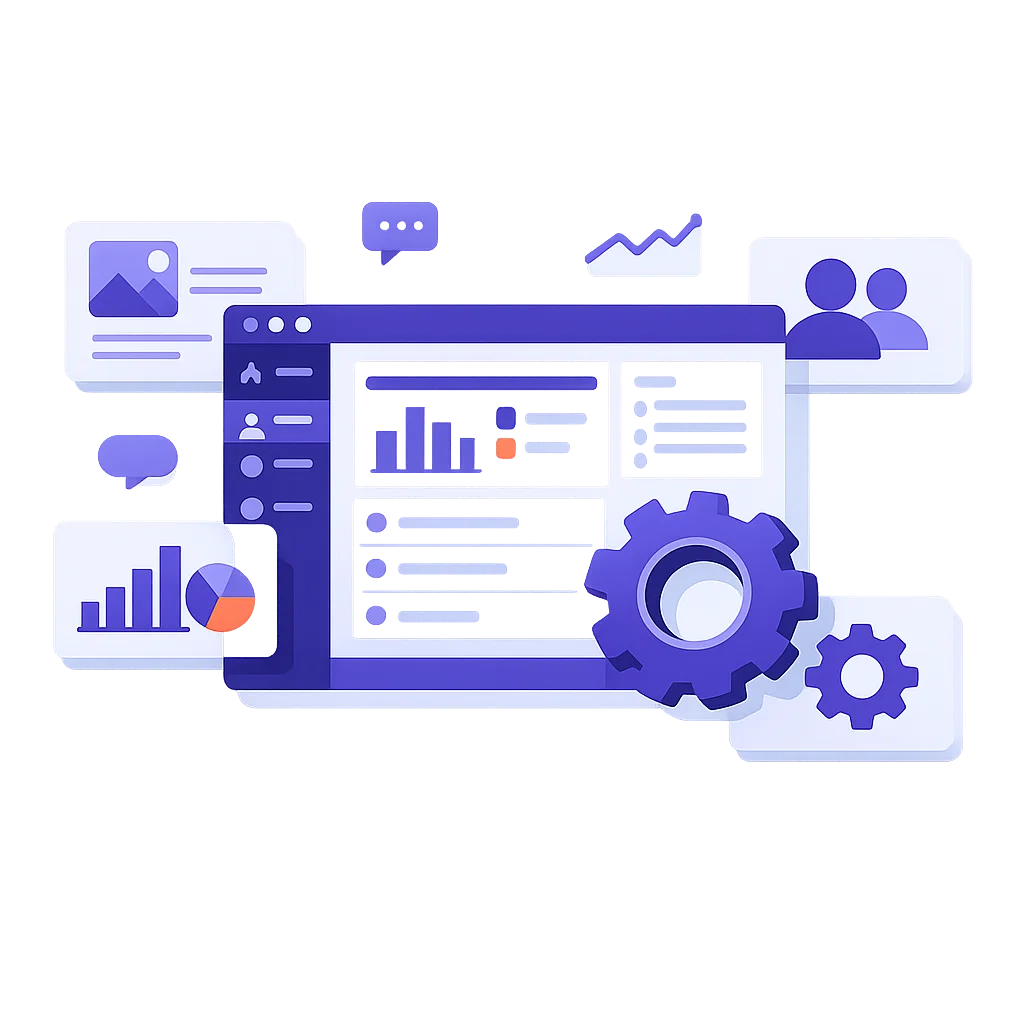
Avant de modifier quoi que ce soit, il est indispensable de se familiariser avec le tableau de bord WordPress. Accessible via l’URL votresite.com/wp-admin, cette interface centralise l’ensemble des fonctionnalités : publication de contenus, gestion des utilisateurs, personnalisation de l’apparence et réglages généraux.
Le tableau de bord affiche un résumé de l’activité récente de votre site : derniers articles publiés, commentaires en attente, statistiques de base et notifications de mises à jour. Cette vue d’ensemble vous permet de repérer en un coup d’œil les actions prioritaires.
Parmi les réglages essentiels à configurer dès le départ, pensez à vérifier la structure des permaliens (Réglages > Permaliens), le fuseau horaire et le format de date. Optez pour la structure « Titre de la publication » afin d’obtenir des URL lisibles, favorables au référencement naturel. Une fois ce réglage effectué, évitez de le modifier ultérieurement : vos visiteurs et les moteurs de recherche perdraient leurs repères.
Comment publier et organiser vos contenus ?
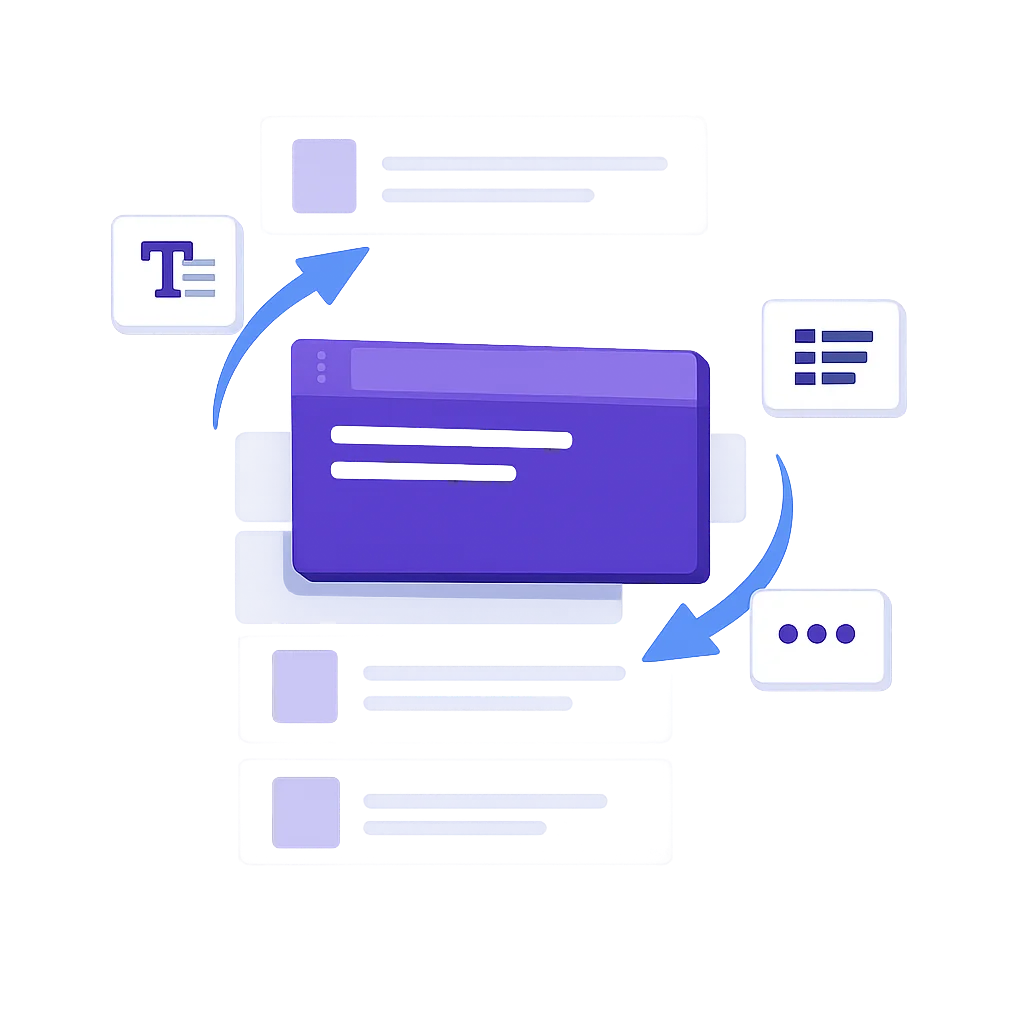
La publication régulière de contenus constitue le cœur de la gestion d’un site WordPress. L’éditeur Gutenberg, basé sur un système de blocs, permet de structurer articles et pages sans écrire une ligne de code. Chaque élément (titre, paragraphe, image, liste, bouton) se présente sous forme de bloc que vous insérez, déplacez ou personnalisez librement.
Quelques bonnes pratiques à adopter :
- Rédigez vos articles en amont et utilisez la publication planifiée pour diffuser aux moments stratégiques.
- Structurez vos contenus avec des titres hiérarchisés (H2, H3) pour faciliter la lecture et le SEO.
- Renseignez systématiquement le texte alternatif de vos images, utile à la fois pour l’accessibilité et le référencement.
- Organisez vos articles à l’aide de catégories et d’étiquettes cohérentes.
- Vérifiez le permalien de chaque publication pour qu’il reste court et pertinent.
Au-delà des articles, créez au minimum les pages institutionnelles obligatoires : mentions légales, politique de confidentialité (exigée par le RGPD depuis 2018), page « À propos » et page de contact.

Gérer son site WordPress
Comment assurer la sécurité de votre site WordPress ?
Le cœur de WordPress est remarquablement sûr : seulement 7 vulnérabilités ont été découvertes dans le noyau WordPress en 2024, et aucune n’était critique. Le véritable risque provient des composants tiers. Les thèmes représentent 4 % des failles ; ce sont bien les extensions tierces qui constituent le maillon faible.
Près de 50 % des sites WordPress sont affectés par une vulnérabilité causée par une extension ou un thème obsolète ou mal codé. Ces chiffres, rapportés par WPBeginner, soulignent l’importance d’une maintenance proactive.
Voici les réflexes de sécurité à intégrer à votre routine :
- Maintenez à jour le noyau WordPress, vos thèmes et vos extensions dès qu’une nouvelle version est disponible.
- Installez un plugin de sécurité reconnu (pare-feu, scanner de malwares) pour surveiller les tentatives d’intrusion.
- Utilisez des mots de passe robustes et activez l’authentification à deux facteurs pour tous les comptes administrateurs.
- Limitez le nombre d’extensions installées au strict nécessaire ; chaque plugin supplémentaire représente une surface d’attaque potentielle.
- Générez un certificat SSL (HTTPS) si ce n’est pas encore fait : il protège les données échangées et rassure vos visiteurs.
En France, la question de la cybersécurité est d’autant plus sensible que les PME et indépendants sont des cibles fréquentes. Pour renforcer vos pratiques, vous pouvez adopter un comportement cyber-vigilant pour protéger votre site.
Comment sauvegarder et maintenir son site au quotidien ?
La maintenance de sites web, notamment WordPress, n’est plus une option ; elle devient un maillon essentiel de la stratégie digitale des entreprises. Le marché mondial de la maintenance de sites web était estimé entre 8,5 et 10,2 milliards de dollars en 2024, avec des projections de croissance annuelle moyenne de 6,7 % à 10,8 % jusqu’à 2033. Ces données, publiées par Limbus WP, illustrent à quel point la maintenance est devenue un enjeu stratégique.
Adoptez une routine de maintenance hebdomadaire structurée :
- Sauvegarde complète : déclenchez une sauvegarde de vos fichiers et de votre base de données avant toute intervention. Stockez une copie sur un espace externe (Google Drive, Dropbox) pour éviter de tout perdre en cas de problème serveur.
- Mises à jour : appliquez les mises à jour de vos extensions et de votre thème une par une. Vérifiez l’affichage du site après chaque mise à jour.
- Vérification visuelle : parcourez vos pages principales (accueil, contact, pages de services) pour détecter tout dysfonctionnement.
- Test des formulaires : envoyez un message via votre formulaire de contact pour confirmer la bonne réception des emails.
- Vidage du cache : purgez le cache de votre site pour que les visiteurs accèdent à la version la plus récente.
Cette routine, qui ne prend qu’une vingtaine de minutes par semaine, vous évitera la grande majorité des problèmes techniques courants.
Comment optimiser les performances et le référencement ?
Un site rapide améliore l’expérience utilisateur et favorise le positionnement dans les résultats de recherche. L’optimisation des performances passe par plusieurs leviers complémentaires.
Commencez par optimiser vos images : compressez les fichiers avant de les téléverser et privilégiez les formats modernes (WebP). Installez un plugin de cache pour réduire les temps de chargement ; LiteSpeed Cache figure parmi les extensions les plus téléchargées sur WordPress, selon les données de Blog du Modérateur.
Côté référencement naturel, quelques pratiques sont incontournables :
- Rédigez des méta-descriptions uniques et engageantes pour chaque page et article.
- Structurez vos URL de manière lisible grâce aux permaliens configurés en « Titre de la publication ».
- Créez un maillage interne cohérent entre vos pages pour guider les visiteurs et les robots d’indexation.
- Surveillez les erreurs 404 et mettez en place des redirections 301 lorsque vous supprimez ou renommez une page.
Pour mesurer l’impact de vos efforts, il est essentiel de suivre les performances de son site avec Google Analytics 4. L’analyse régulière de vos données de trafic vous permettra d’ajuster votre stratégie éditoriale en fonction des résultats concrets.
Comment gérer les extensions et les thèmes ?
En février 2026, plus de 61 000 plugins et 14 000 thèmes gratuits sont disponibles pour WordPress. Cette richesse est un atout considérable, mais elle exige de la rigueur dans vos choix.
Appliquez le principe du « moins, c’est mieux » :
- N’installez que les extensions dont vous avez réellement besoin. Chaque plugin actif consomme des ressources serveur et représente un risque potentiel de sécurité.
- Avant d’installer une extension, vérifiez sa date de dernière mise à jour, sa compatibilité avec votre version de WordPress, le nombre d’installations actives et les avis des utilisateurs.
- Supprimez (et pas seulement désactivez) les extensions et thèmes que vous n’utilisez plus.
- Privilégiez les thèmes légers et compatibles avec l’éditeur de blocs natif pour limiter la dépendance à des constructeurs de pages tiers.
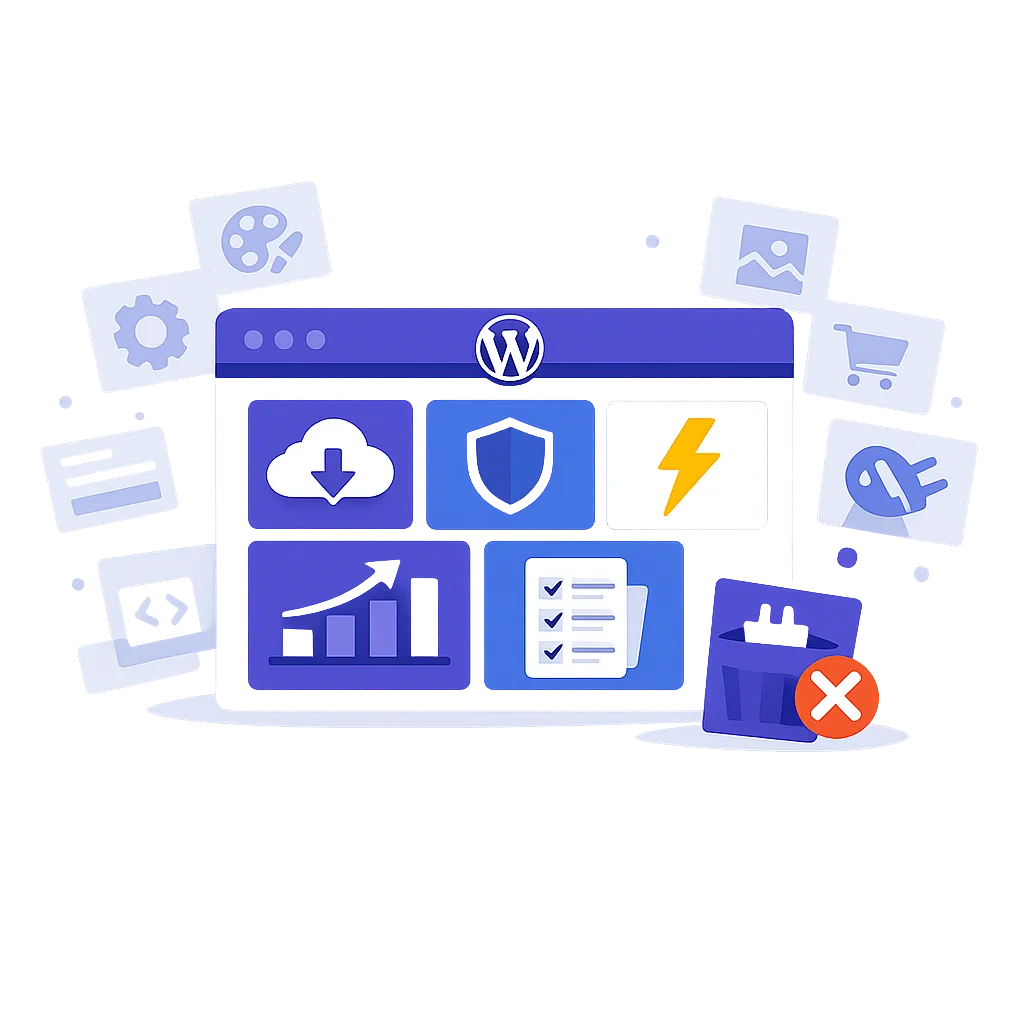
Pour les fonctionnalités essentielles, une sélection raisonnée couvre généralement les besoins : un plugin de sauvegarde, un plugin de sécurité, un plugin de cache, un plugin SEO et un plugin de formulaire. Cette base solide suffit à faire fonctionner un site professionnel de manière fiable.
Comment personnaliser l’apparence et l’expérience utilisateur ?
L’identité visuelle de votre site reflète votre image professionnelle. WordPress offre une grande souplesse de personnalisation, à condition de respecter quelques principes.
Le choix du thème est déterminant. Optez pour un thème régulièrement mis à jour, compatible avec la dernière version de WordPress et doté d’une documentation claire. Personnalisez ensuite les couleurs, les typographies et la mise en page en cohérence avec votre charte graphique.
L’expérience utilisateur ne se limite pas à l’esthétique. Vérifiez que votre site est responsive (adapté aux mobiles), que la navigation est intuitive et que les temps de chargement restent raisonnables. Pensez également à l’accessibilité : contrastes suffisants, textes lisibles, navigation au clavier fonctionnelle.
Se former pour gagner en autonomie sur WordPress
Étant très répandu, WordPress est une cible naturellement étudiée par les chercheurs en sécurité, mais son statut open source et sa large communauté mondiale constituent une force pour détecter et corriger rapidement les failles éventuelles. Cette dynamique communautaire, décrite par Agence KN, profite à tous les utilisateurs, à condition de savoir en tirer parti.
La formation constitue le meilleur investissement pour les professionnels et les indépendants qui souhaitent piloter leur site en toute confiance. Elle permet de :
- Comprendre les mécanismes de WordPress pour résoudre les problèmes courants sans assistance externe.
- Appliquer les bonnes pratiques de sécurité et de maintenance dès le départ.
- Gagner du temps sur les tâches récurrentes grâce à des méthodes éprouvées.
- Développer sa présence en ligne de manière autonome et pérenne.
Gérer efficacement son site WordPress, c’est avant tout une question de méthode et de régularité. Avec une routine de maintenance structurée, des choix techniques raisonnés et une formation adaptée, vous pouvez prendre le contrôle de votre présence en ligne sans dépendre d’un prestataire pour chaque modification.
Vos questions sur la gestion de WordPress
Faut-il des compétences techniques pour gérer un site WordPress ?
Non, WordPress est conçu pour être accessible aux non-développeurs. Les tâches courantes (publication de contenus, mises à jour, personnalisation basique) se réalisent via une interface visuelle. En suivant notre formation Gérer son site WordPress, vous pouvez devenir pleinement autonome en quelques jours.
À quelle fréquence faut-il mettre à jour son site WordPress ?
Vérifiez les mises à jour au moins une fois par semaine. Les mises à jour mineures de sécurité peuvent s’appliquer automatiquement, mais les mises à jour majeures d’extensions et de thèmes méritent une vérification manuelle après application, précédée d’une sauvegarde complète.
Comment savoir si mon site WordPress est sécurisé ?
Un site bien sécurisé utilise le protocole HTTPS, tourne sur la dernière version de WordPress avec des extensions à jour, dispose d’un plugin de sécurité actif et utilise des mots de passe forts. Un scan de sécurité régulier permet de vérifier l’absence de malwares ou de fichiers compromis.